
Come bloccare immediatamente lo schermo del tuo iPhone.
Bloccare rapidamente lo schermo del tuo iPhone è essenziale per proteggere le tue informazioni personali. Che tu stia cercando di proteggere i tuoi dati da occhi indiscreti o semplicemente desideri un modo più rapido per attivare il blocco, hai a disposizione diversi metodi efficaci. Esploriamo opzioni semplici per bloccare istantaneamente lo schermo del tuo iPhone e risolvere insieme problemi comuni.
Utilizzo del pulsante laterale per bloccare lo schermo del tuo iPhone
Il pulsante laterale offre il modo più semplice per bloccare rapidamente qualsiasi iPhone moderno. È una funzione affidabile integrata nel design degli iPhone, garantendo un rapido accesso per proteggere il tuo schermo.
- Individua il pulsante laterale sul lato destro del tuo iPhone.
- Premi brevemente il pulsante; il tuo schermo dovrebbe oscurarsi e bloccarsi immediatamente.
- Per sbloccare il dispositivo, premi nuovamente il pulsante laterale e autentica con Face ID, Touch ID o con il tuo codice di accesso.
Questo metodo rimane efficiente e semplice, facendolo diventare un preferito tra gli utenti per il blocco rapido dello schermo. Tuttavia, se stai cercando alternative o richiedi una soluzione più versatile, continua a leggere per saperne di più su AssistiveTouch.
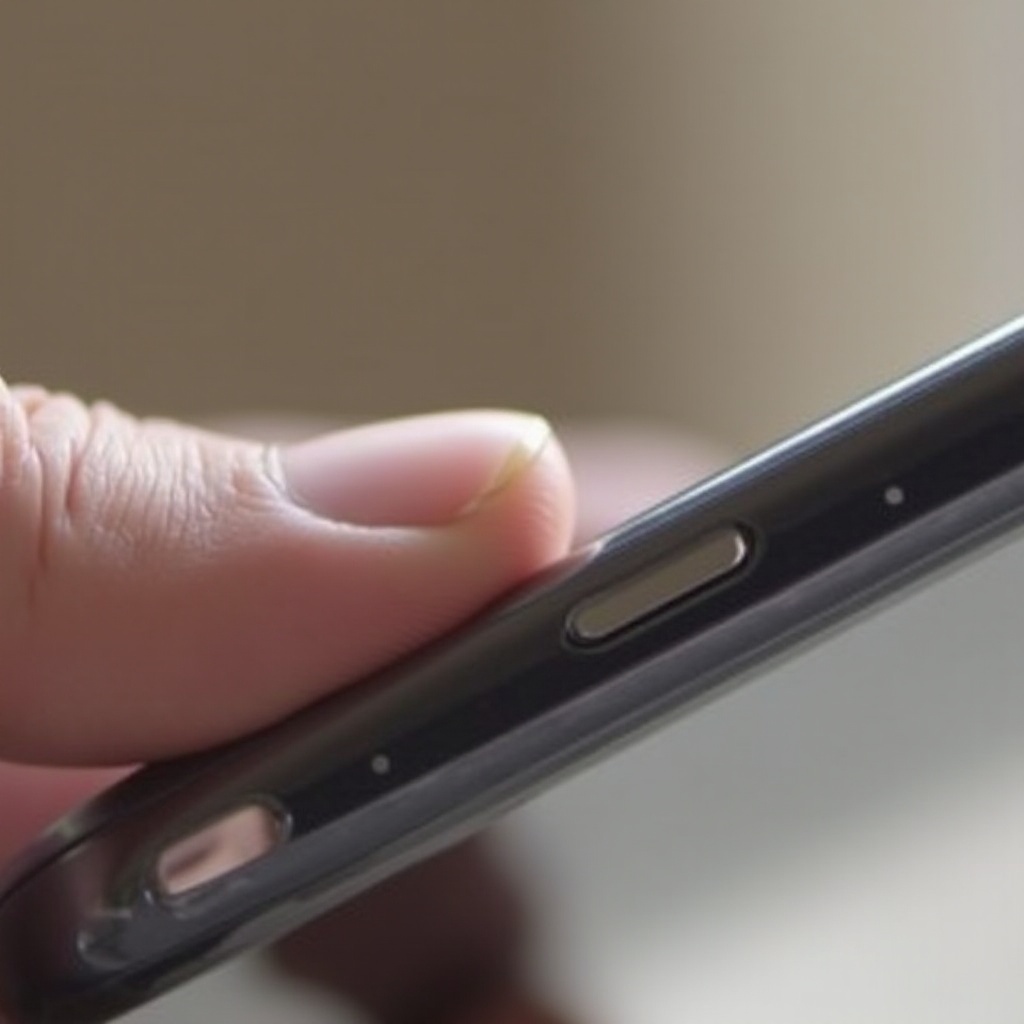
Configurazione di AssistiveTouch per un blocco rapido dello schermo
AssistiveTouch è un ottimo strumento se stai cercando un modo personalizzabile per bloccare lo schermo del tuo iPhone o se l’uso dei pulsanti fisici è impegnativo.
- Vai all’app ‘Impostazioni’.
- Tocca ‘Accessibilità’ e seleziona ‘Tocco’.
- Trova ‘AssistiveTouch’ e attivalo.
- Scegli ‘Personalizza menu principale’.
- Aggiungi l’opzione ‘Blocca schermo’ al tuo menu.
Questa configurazione ti consente di bloccare lo schermo con pochi tocchi, soddisfacendo diverse esigenze di accessibilità e conservando i pulsanti tattili del tuo dispositivo.
Attivazione di AssistiveTouch
L’attivazione di AssistiveTouch è rapida. Questa funzione non solo facilita il blocco dello schermo senza sforzo, ma migliora anche l’interazione con il dispositivo, soprattutto per gli utenti che cercano alternative ai pulsanti.
Personalizzazione del menu AssistiveTouch
Adattare il tuo menu AssistiveTouch aumenta l’efficienza. Organizzalo secondo le tue preferenze per un’esperienza di blocco senza sforzi.
Blocco dello schermo con Siri: un approccio a mani libere
Per gli utenti che necessitano di una soluzione completamente a mani libere, Siri può essere uno strumento prezioso. Questo metodo è eccellente in situazioni in cui il controllo manuale non è fattibile.
- Attiva Siri dicendo, ‘Ehi Siri’, o premi il pulsante laterale.
- Chiedi a Siri di ‘Bloccare il mio schermo’.
- Lo schermo del tuo iPhone dovrebbe bloccarsi istantaneamente.
L’uso di Siri garantisce comodità e sicurezza senza dover toccare il tuo dispositivo, fornendo un ulteriore livello di usabilità in vari ambienti.
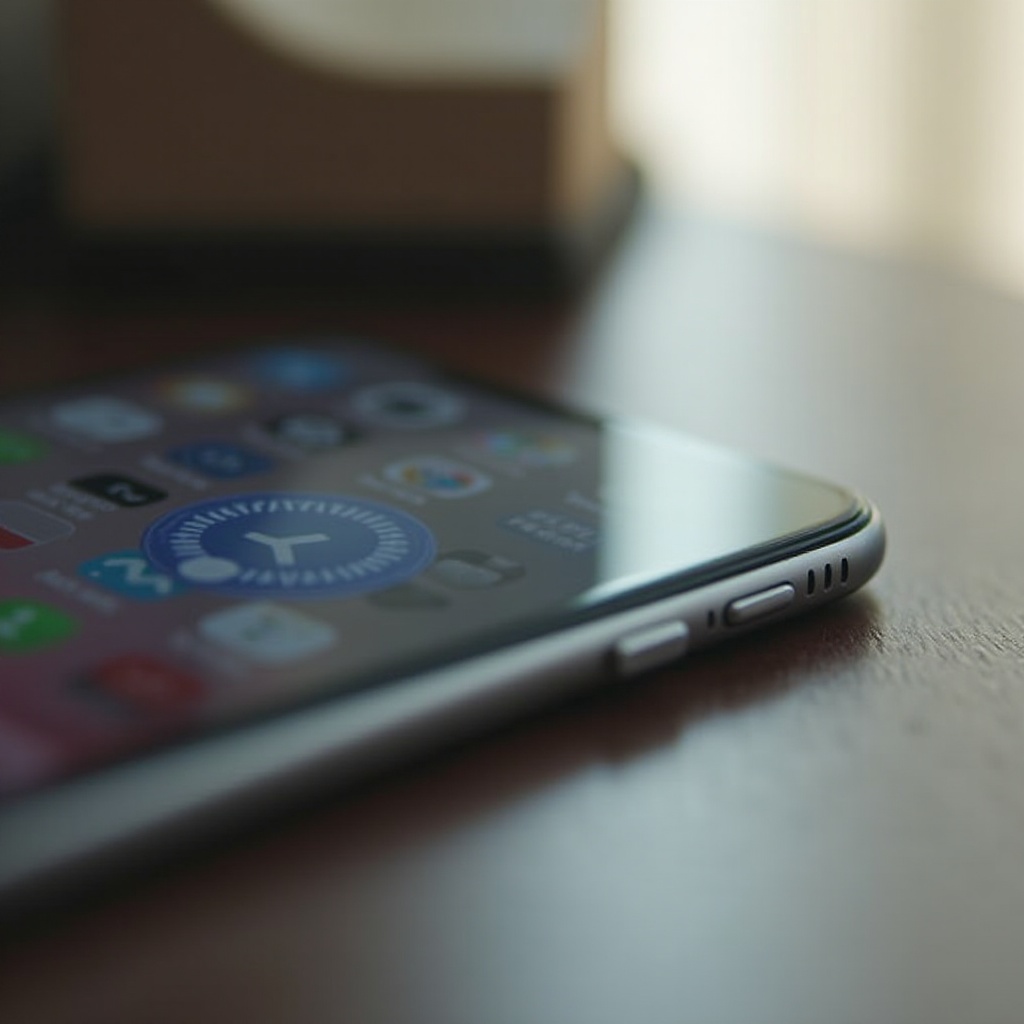
Automazione del blocco dello schermo con Comandi
Per coloro che sono incuriositi dall’automazione, l’app Comandi di Apple offre capacità dinamiche nell’automazione dei processi, incluso il blocco dello schermo sotto determinate condizioni.
- Apri l’app Comandi.
- Tocca il ‘+’ per creare una nuova automazione.
- Seleziona un trigger, come la connessione Wi-Fi o l’orario.
- Imposta ‘Blocca schermo’ come azione.
Automatizzare i blocchi dello schermo aumenta la sicurezza del dispositivo anche quando potresti dimenticare di attivarlo attivamente, garantendo tranquillità nella vita quotidiana.
Introduzione all’app Comandi
L’app Comandi è uno strumento potente che consente agli utenti di automatizzare compiti senza sforzo, estendendo la funzionalità e personalizzazione dell’iPhone.
Creazione di un’automazione per il blocco dello schermo
Impostare scorciatoie per il blocco dello schermo assicura transizioni senza problemi e protegge il tuo dispositivo in momenti particolari o in contesti specifici, riducendo i potenziali errori manuali.
Risoluzione dei problemi comuni di blocco dello schermo
A volte, il tuo schermo potrebbe non bloccarsi correttamente. Ecco alcuni passaggi per risolvere problemi comuni:
- Verifica le impostazioni: Controlla nuovamente le tue impostazioni di blocco per garantire una corretta configurazione.
- Aggiorna il software: Eseguire l’ultima versione di iOS risolve molti problemi segnalati.
- Riavvia l’iPhone: Spesso, un semplice riavvio può eliminare problemi imprevisti.
Seguendo questi consigli di risoluzione dei problemi, puoi ripristinare la funzionalità di blocco del tuo dispositivo alle sue prestazioni previste, mantenendo il tuo iPhone sicuro ed efficiente.
Conclusione
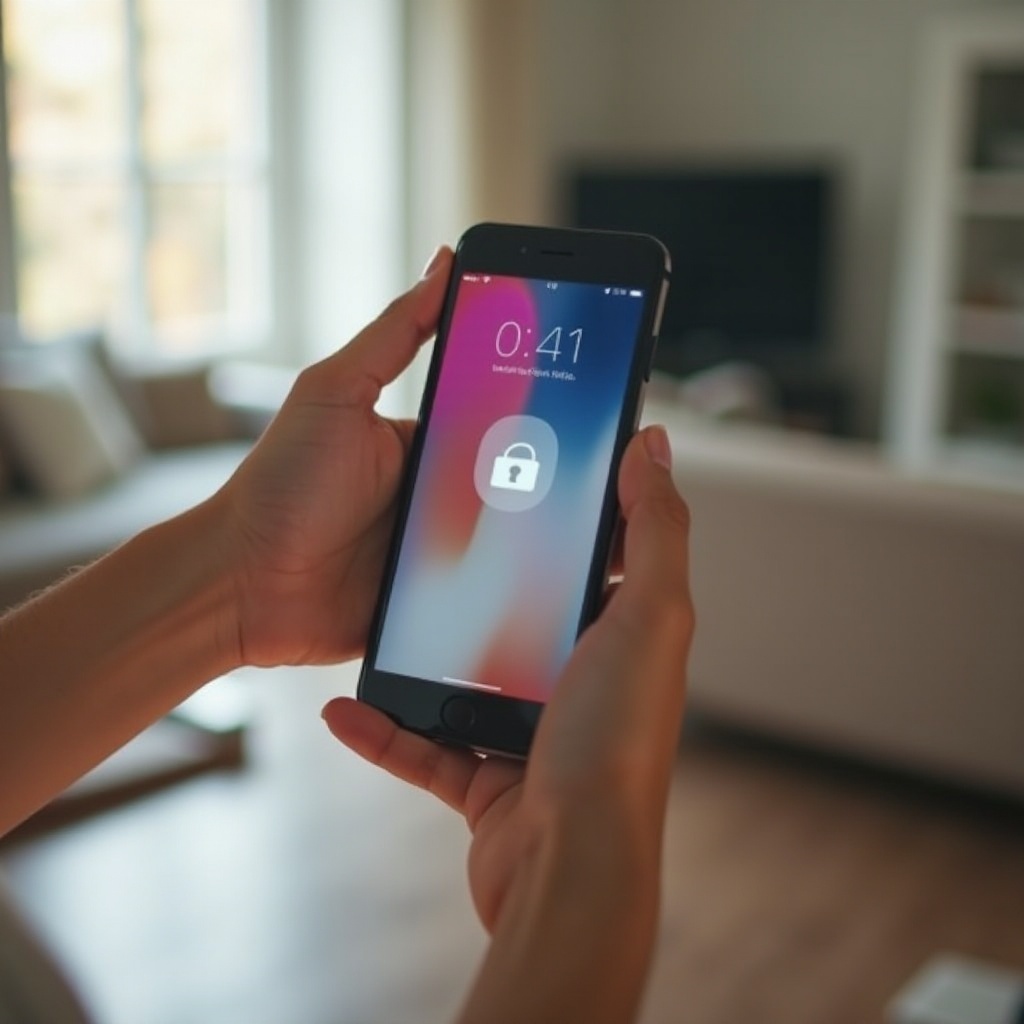
Bloccare immediatamente lo schermo del tuo iPhone è semplice con diversi metodi disponibili. Che tu preferisca utilizzare il pulsante laterale, Siri o AssistiveTouch, puoi adattare il tuo approccio alle tue esigenze. Queste strategie assicurano che il tuo dispositivo rimanga privato e sicuro con il minimo sforzo.
Domande Frequenti
Posso bloccare lo schermo del mio iPhone con un doppio tocco?
Sì, puoi usare la funzione Back Tap per impostare un’azione a doppio tocco per bloccare lo schermo. Abilitala in ‘Impostazioni’ > ‘Accessibilità’ > ‘Tocco’ > ‘Back Tap’.
Come faccio a sapere se lo schermo del mio iPhone è bloccato in modo sicuro?
Lo schermo di un iPhone è bloccato in modo sicuro quando il display si spegne, richiedendo un codice di accesso, Face ID o Touch ID per accedervi di nuovo.
Cosa devo fare se il pulsante laterale non funziona?
Se il pulsante laterale non funziona, prova a usare AssistiveTouch o a riavviare il telefono. Se i problemi persistono, contatta il supporto Apple per ulteriore assistenza.