
Cómo bloquear la pantalla de tu iPhone inmediatamente
Bloquear la pantalla de tu iPhone rápidamente es esencial para proteger tu información personal. Ya sea que busques asegurar tus datos de miradas curiosas o simplemente quieras una forma más rápida de activar el bloqueo, tienes a tu disposición varios métodos efectivos. Exploremos opciones sencillas para bloquear instantáneamente la pantalla de tu iPhone y solucionemos juntos problemas comunes.
Uso del Botón Lateral para Bloquear la Pantalla de tu iPhone
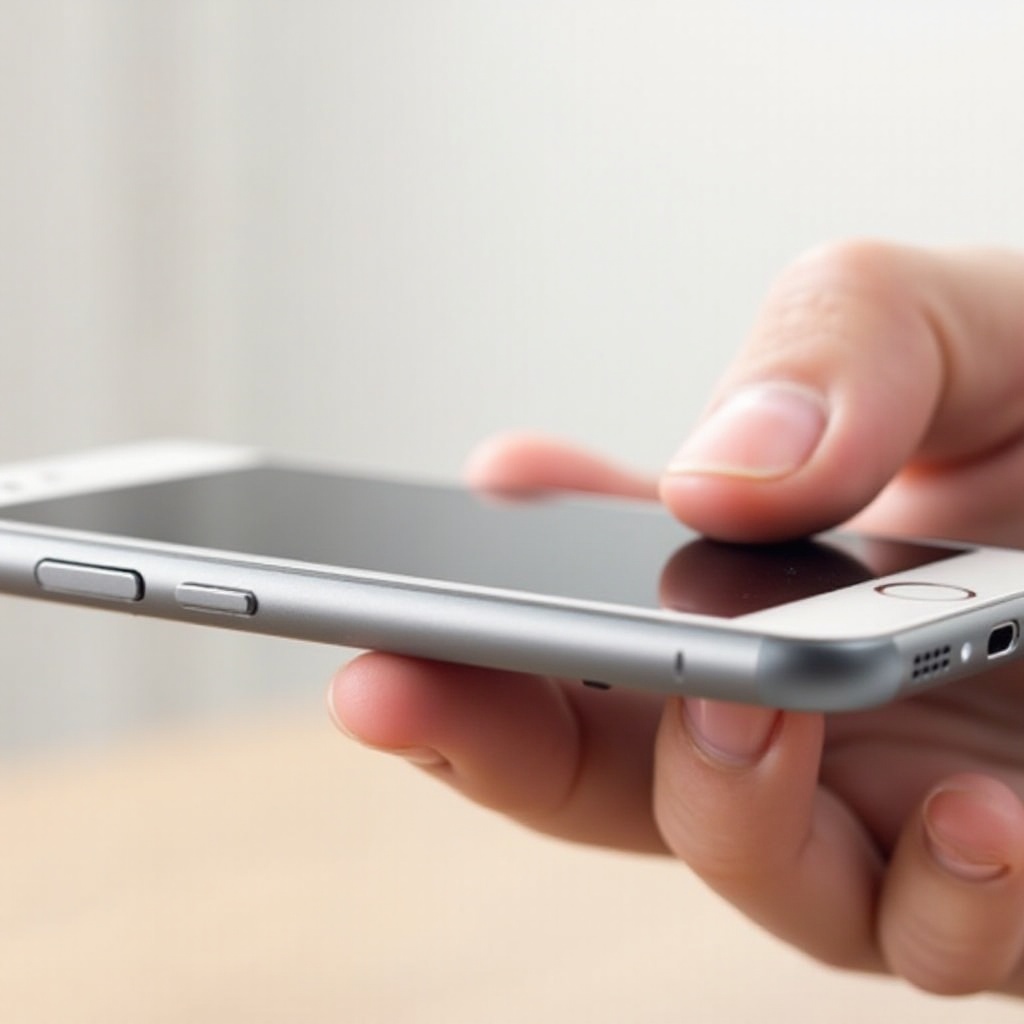
El botón lateral ofrece la forma más sencilla de bloquear rápidamente cualquier iPhone moderno. Es una característica confiable integrada en el diseño de los iPhones, que asegura un acceso rápido para proteger tu pantalla.
- Localiza el botón lateral en el lado derecho de tu iPhone.
- Presiona brevemente el botón; tu pantalla debería atenuarse y bloquearse de inmediato.
- Para desbloquear el dispositivo, presiona el botón lateral nuevamente y autentica usando Face ID, Touch ID o con tu código de acceso.
Este método sigue siendo eficiente y sencillo, convirtiéndose en un favorito entre los usuarios para bloquear la pantalla rápidamente. Sin embargo, si buscas alternativas o necesitas una solución más versátil, sigue leyendo para aprender sobre AssistiveTouch.
Configuración de AssistiveTouch para un Bloqueo Rápido de Pantalla
AssistiveTouch es una gran herramienta si buscas una forma personalizable de bloquear la pantalla de tu iPhone o si el uso de botones físicos resulta difícil.
- Ve a la aplicación ‘Ajustes’ (Settings).
- Toca en ‘Accesibilidad’ y selecciona ‘Tocar’.
- Encuentra ‘AssistiveTouch’ y actívalo.
- Elige ‘Personalizar Menú Principal’.
- Agrega la opción ‘Bloquear Pantalla’ a tu menú.
Esta configuración te permite bloquear la pantalla mediante unos pocos toques, adaptándose a diversas necesidades de accesibilidad y conservando los botones táctiles de tu dispositivo.
Activación de AssistiveTouch
La activación de AssistiveTouch es rápida. Esta función no solo facilita el bloqueo de pantalla sin esfuerzo, sino que también mejora la interacción con el dispositivo, especialmente para usuarios que buscan alternativas a los botones.
Personalización del Menú AssistiveTouch
Adaptar tu menú de AssistiveTouch aumenta la eficiencia. Arréglalo según tus preferencias para una experiencia de bloqueo sin esfuerzo.
Bloqueo de Pantalla con Siri: Un Enfoque Manos Libres
Para los usuarios que necesitan una solución completamente manos libres, Siri puede ser una herramienta invaluable. Este método es excelente en escenarios donde el control manual no es factible.
- Activa Siri diciendo, ‘Hola Siri’, o presiona el botón lateral.
- Pídele a Siri que ‘Bloquee mi pantalla’.
- La pantalla de tu iPhone debería bloquearse al instante.
Usar Siri garantiza conveniencia y seguridad sin necesidad de tocar tu dispositivo, proporcionando otra capa de usabilidad en diversos entornos.
Automatización del Bloqueo de Pantalla con Atajos
Para aquellos interesados en la automatización, la aplicación Atajos de Apple ofrece capacidades dinámicas para automatizar procesos, incluido el bloqueo de pantalla bajo condiciones específicas.
- Abre la aplicación Atajos.
- Toca el ‘+’ para crear una nueva automatización.
- Selecciona un disparador, como la conexión Wi-Fi o el tiempo.
- Configura ‘Bloquear Pantalla’ como la acción.
Automatizar bloqueos de pantalla mejora la seguridad del dispositivo incluso cuando podrías olvidar activarlo de manera activa, asegurando tranquilidad en la vida cotidiana.
Introducción a la Aplicación Atajos
La aplicación Atajos es una herramienta poderosa que permite a los usuarios automatizar tareas sin esfuerzo, ampliando la funcionalidad y personalización del iPhone.
Creación de una Automatización de Bloqueo de Pantalla
Configurar atajos para el bloqueo de pantalla asegura transiciones fluidas y protege tu dispositivo en momentos particulares o en contextos específicos, reduciendo posibles errores manuales.
Solución de Problemas Comunes de Bloqueo de Pantalla
A veces, tu pantalla podría no bloquearse correctamente. Aquí tienes pasos para solucionar problemas comunes:
- Verifica Ajustes: Revisa tus ajustes de bloqueo para asegurar una configuración adecuada.
- Actualiza el Software: Ejecutar la última versión de iOS resuelve muchos problemas reportados.
- Reinicia el iPhone: A menudo, un simple reinicio puede solucionar problemas inesperados.
Siguiendo estos consejos de solución de problemas, puedes restaurar la funcionalidad de bloqueo de tu dispositivo a su rendimiento previsto, manteniendo tu iPhone seguro y eficiente.
Conclusión
Bloquear la pantalla de tu iPhone inmediatamente es sencillo con varios métodos disponibles. Ya sea que prefieras usar el botón lateral, Siri o AssistiveTouch, puedes adaptar tu enfoque para satisfacer tus necesidades. Estas estrategias aseguran que tu dispositivo permanezca privado y seguro con un esfuerzo mínimo.
Preguntas Frecuentes
¿Puedo bloquear la pantalla de mi iPhone con un doble toque?
Sí, puedes usar la función de Toque Trasero para configurar una acción de doble toque para bloquear tu pantalla. Actívala en ‘Configuración’ > ‘Accesibilidad’ > ‘Tocar’ > ‘Toque Trasero’.
¿Cómo sé si la pantalla de mi iPhone está bloqueada de forma segura?
La pantalla de un iPhone está bloqueada de forma segura cuando la pantalla se apaga, requiriendo un código de acceso, Face ID o Touch ID para acceder nuevamente.
¿Qué debo hacer si el botón lateral no funciona?
Si el botón lateral no funciona, intenta usar AssistiveTouch o reiniciar tu teléfono. Si los problemas persisten, contacta al Soporte de Apple para obtener más ayuda.